Domanda
Come gestire le worklist e stampare i relativi cartellini dall'App?
Risposta
Per configurare e utilizzare la funzionalità di stampa delle worklist da App la procedura prevede tre fasi principali:
- Configurazione iniziale: filtro, azione personalizzata e widget in homepage
- Configurazione stampante
- Processo operativo
⚠️ Attenzione: per stampare il dispositivo deve avere il sistema operativo Android, da dispositivi iOS non è possibile stampare.
1. Configurazione iniziale: filtro, azione personalizzata e widget in homepage
Per predisporre filtro e l'azione personalizzata devono essere configurati accedendo alla licenza da browser, seguendo la guida dedicata: Creazione e aggiornamento worklist. Il widget, invece, viene poi inserito direttamente dall'App, come indicato nella relativa sezione delle FAQ: Come personalizzare i widget dell'App KanbanBOX?.
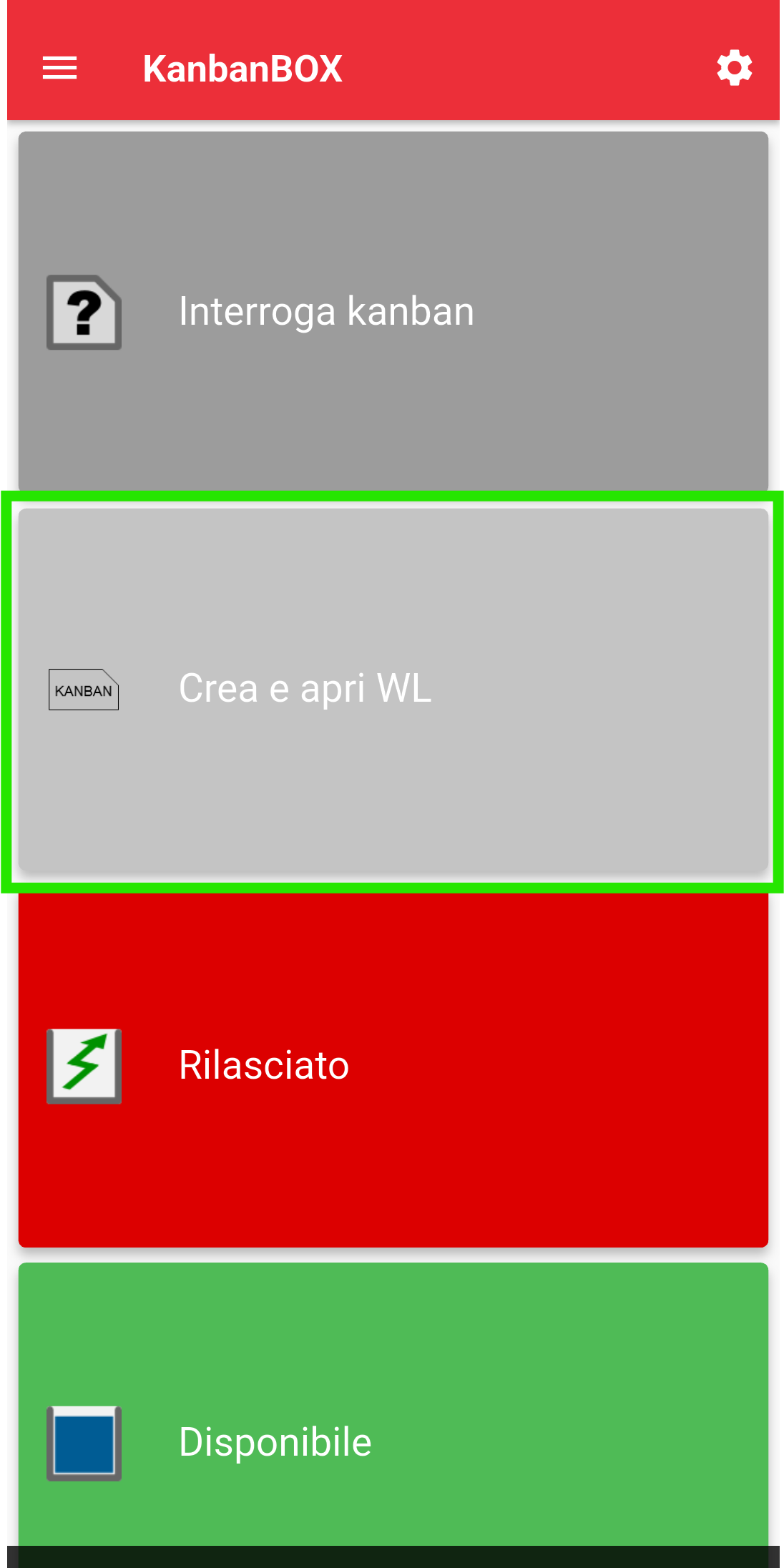
⚠️ In fase di creazione dell'azione personalizzata è necessario selezionare il tipo "crea e apri worklist": questa azione genera automaticamente la worklist, la apre e ne consente la gestione direttamente da App.
2. Configurazione stampante
Per la configurazione delle stampanti in App, si rimanda alla guida dedicata Come configurare la stampante da App?.
⚠️ Da App la stampante va impostata singolarmente per ogni dispositivo.
3. Processo operativo
Una volta completate le configurazioni descritte nei punti precedenti, il flusso operativo per la gestione delle worklist da App è il seguente:
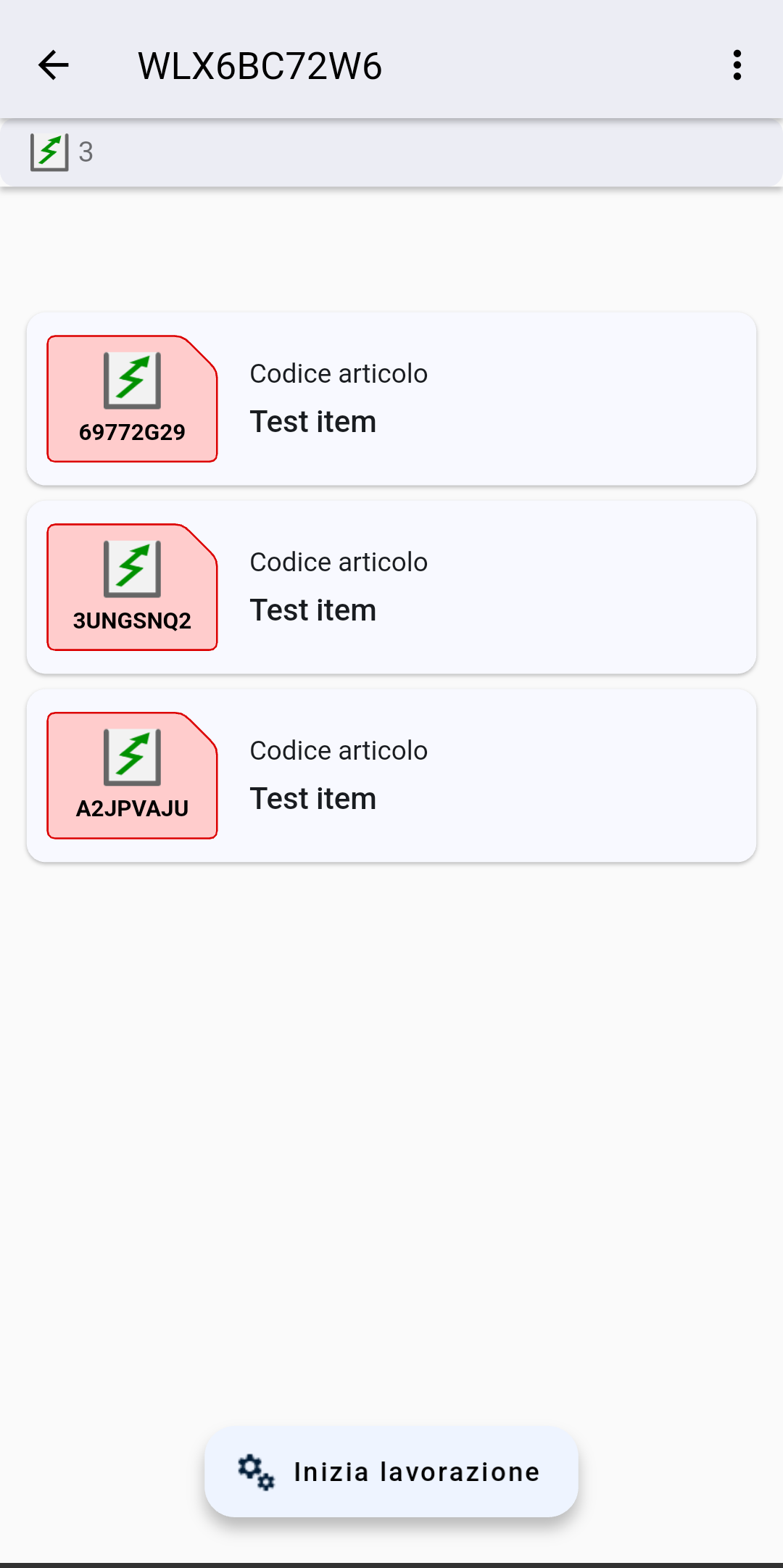
Step 1 – Creazione della worklist Dalla homepage dell'App, cliccare sul widget di interesse: la worklist viene così creata automaticamente e visualizzata in App, come mostrato nello screenshot.
|
1.1
|
1.2
|
Step 2 – Messa in lavorazione Per segnalare che i cartellini sono stati presi in carico, cliccare sull'icona Inizia lavorazione in basso.
In alternativa, è possibile cliccare sui tre puntini in alto a destra, selezionare Cambio stato massivo, scegliere lo stato "In lavorazione" e confermare cliccando su Conferma.
|
2.1

|
2.2

|
Step 3 – Stampa e applicazione del cartellino, aggiornamento dello stato
Da App il materiale viene processato un cartellino alla volta.
Procedura:
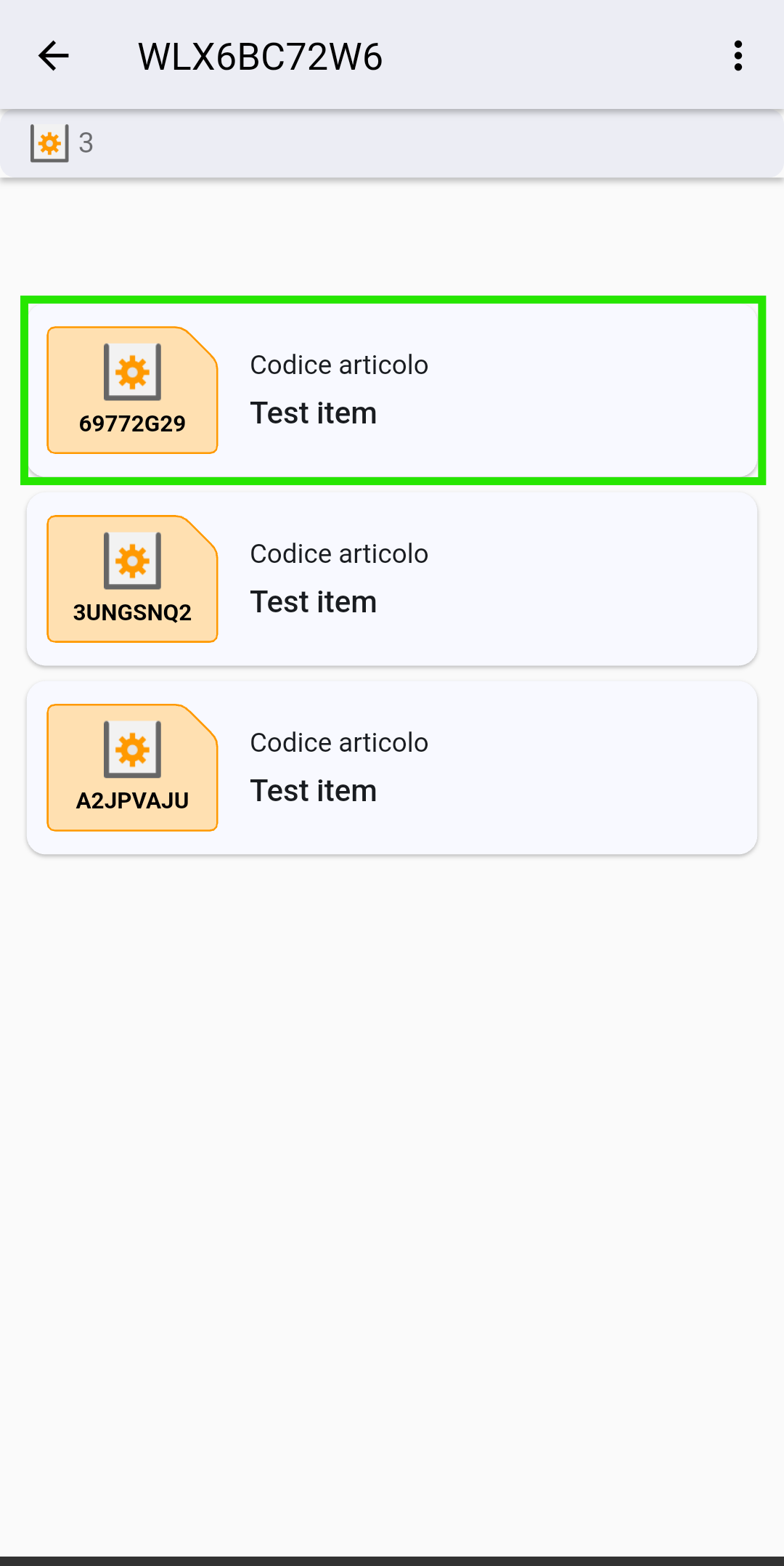
- cliccare sul cartellino che si vuole stampare
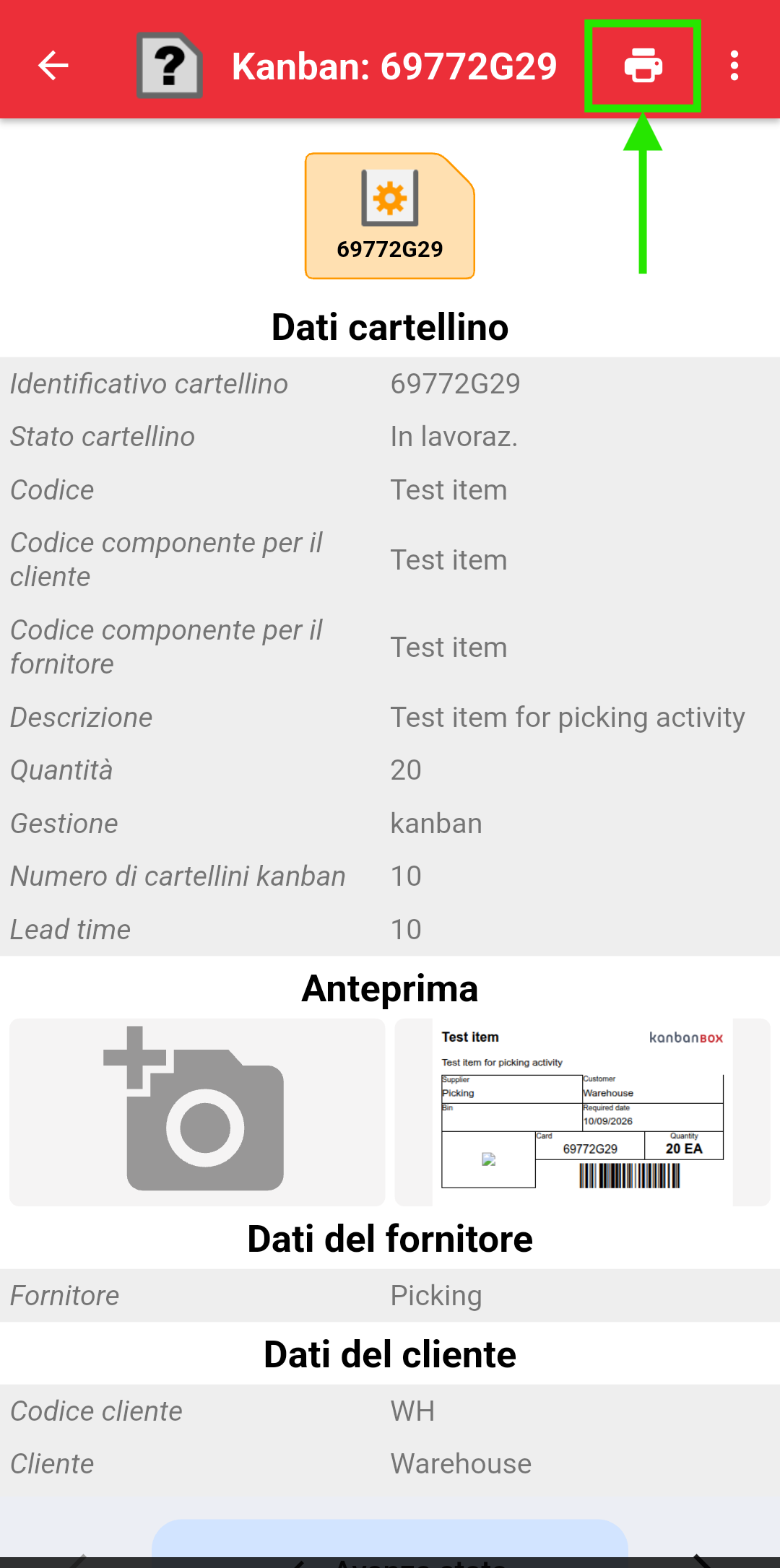
- cliccare sull'icona "Stampa" posizionata in alto: la stampa verrà inviata alla stampante precedentemente configurata sul dispositivo (vedi Fase 2).
- applicare il cartellino stampato sul prodotto e aggiornare lo stato del cartellino, ad esempio a "Disponibile".
- se il materiale non è disponibile, segnalare il cartellino come "urgente" cliccando sull'icona a forma di campanella. In questo modo, a condizione che il filtro della worklist sia stato creato includendo tutti i cartellini dei legami considerati (senza applicare un filtro sullo stato) e che l'opzione Includi solo i cartellini "rilasciati" e "in lavorazione con priorità" è impostata su "Sì", il cartellino mancante verrà riproposto insieme ai nuovi cartellini rilasciati alla creazione della worklist successiva.
Ad esempio, nel caso del picking del materiale: si preleva il materiale, si stampa il cartellino, lo si applica al contenitore e si aggiorna lo stato dell'articolo in "Disponibile", posizionandolo nella collocazione prevista.
|
3.1
|
3.2
|
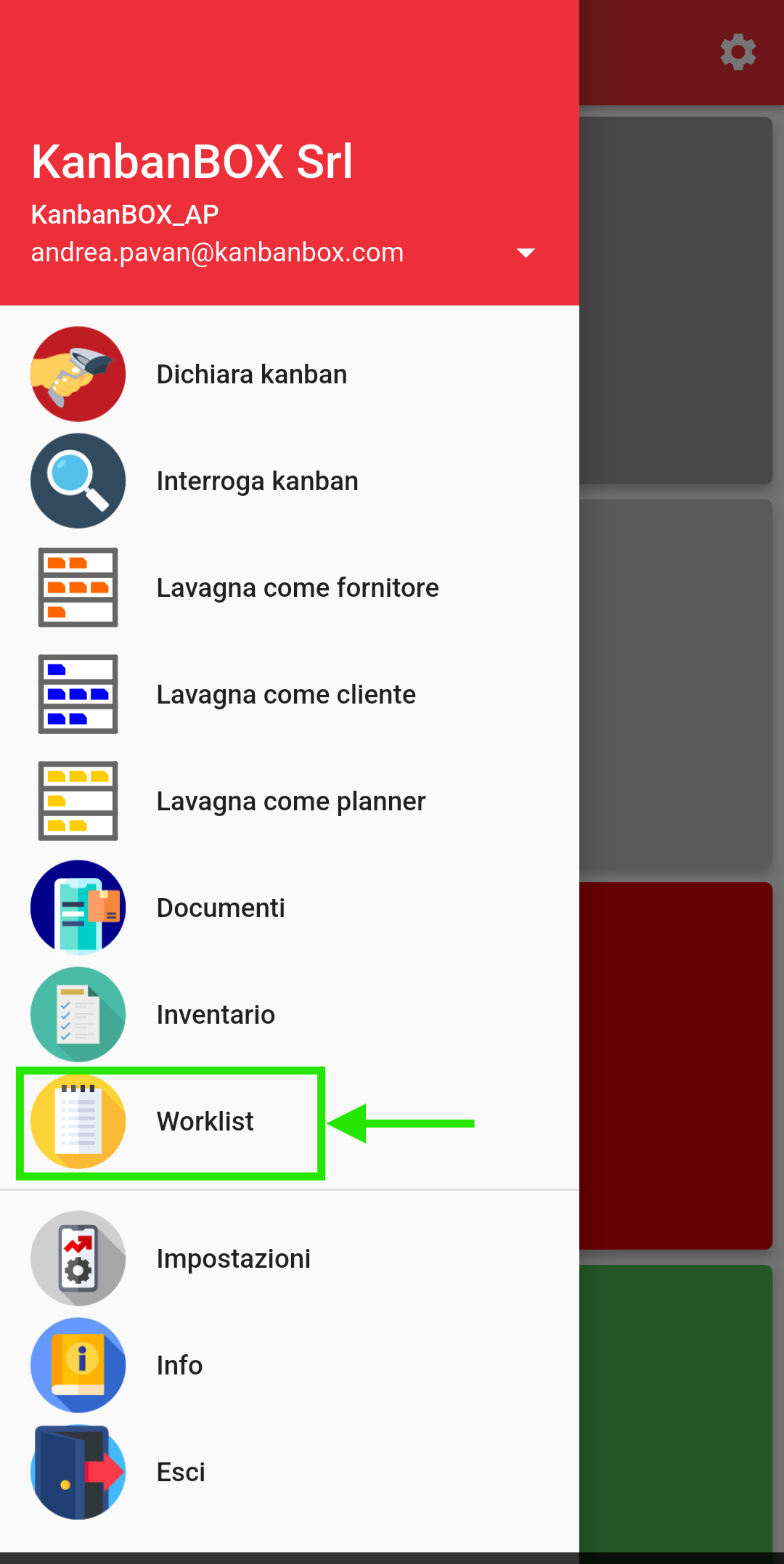
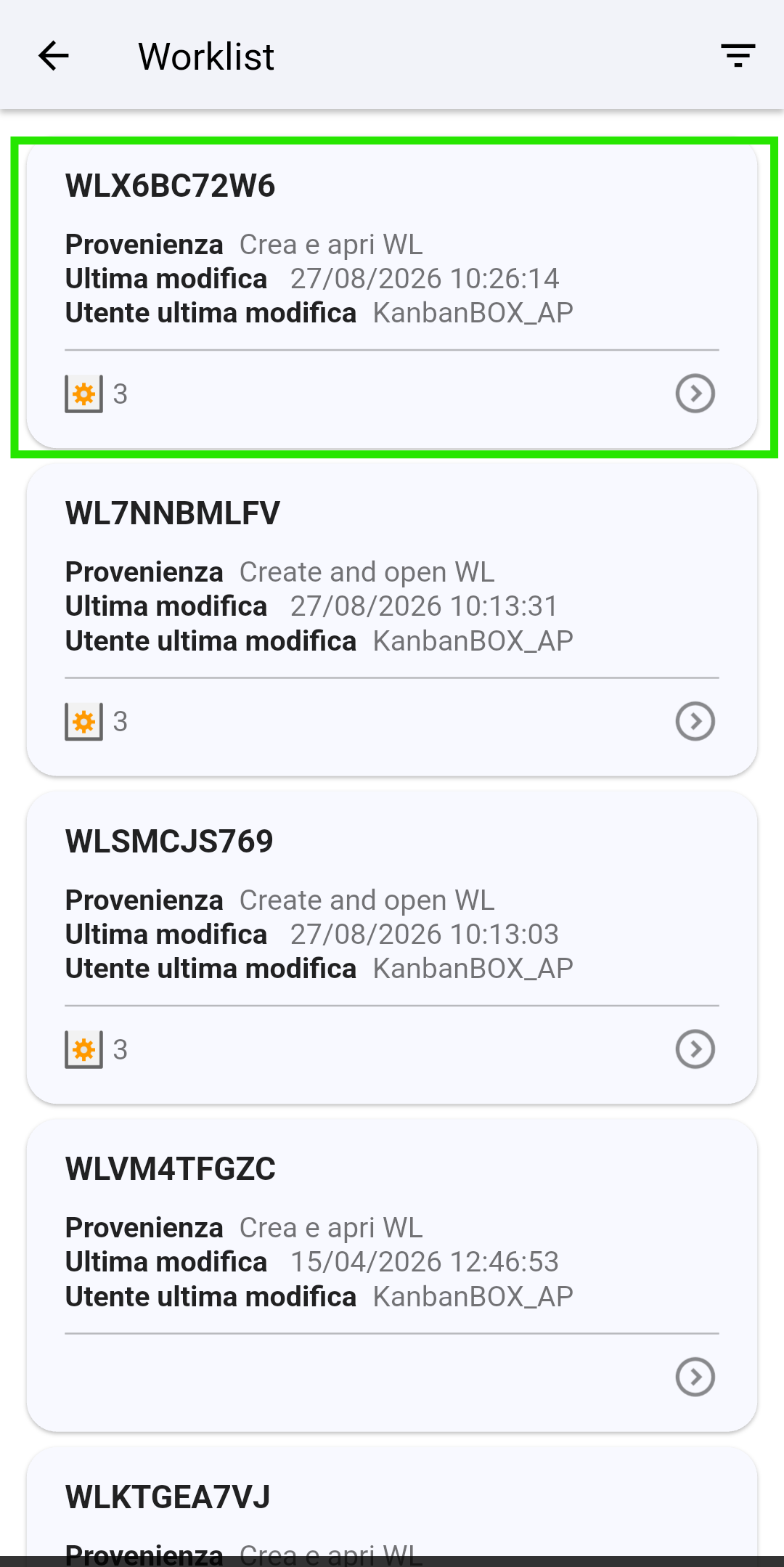
⚠️ Attenzione: se si è usciti dalla schermata di visualizzazione della worklist e si vuole recuperarla, è necessario accedere al menu, selezionare Worklist, filtrare per l'utente che l'ha creata e aprirla cliccando sul relativo nome.
|
3.3
|
3.4
|
Commenti
0 commenti
Accedi per aggiungere un commento.